カレンダー通知アプリ

ダウンロード

予定の時刻を、確実に知らせる。
Windows 常駐カレンダー

タスクトレイに常駐し、設定した時刻にリマインダーで知らせます。 データは PC 内に保存され、オフラインでも動作。 必要なら、招待した相手とだけ予定を共有できます。

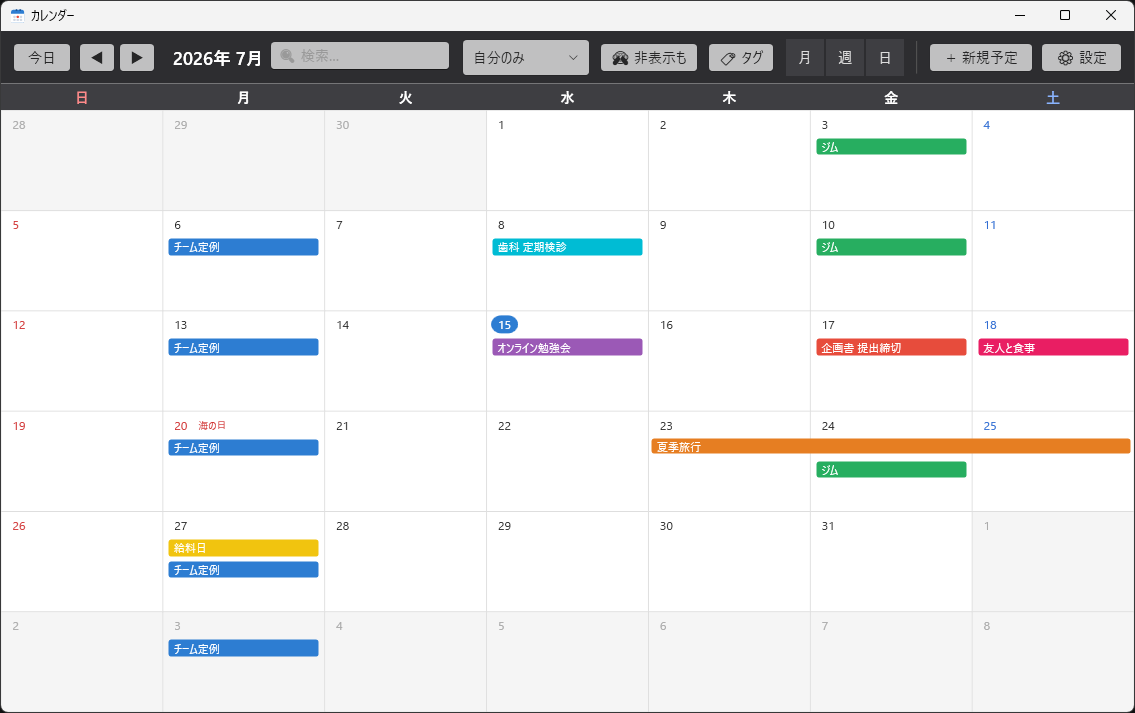
月ビューの画面。色分けされた予定と祝日が表示されている

主な機能

2方式の通知Outlook 風リマインダー(スヌーズ可)と Windows 通知。毎朝のアジェンダ通知や、開始時刻での会議 URL 自動オープンも。
月・週・日ビューダブルクリックで予定を作成。週・日ビューではドラッグで移動やリサイズ。日本の祝日を表示。
柔軟な繰り返し毎日・毎週(複数曜日)・毎月(日付/月末)・毎年。間隔・回数・終了日の指定、「この回だけ」の編集にも対応。
タグと色分類階層タグでの整理・検索と、色つき分類。どちらも端末ごとの管理で、共有相手と混ざらない。
メンバーと共有招待コードで参加した相手とだけ共有。変更は数秒で反映。他人の予定は閲覧のみで、非公開予定も作れる。
自動アップデート新バージョンは起動時に通知。ボタン一つで更新から再起動まで自動。

使用方法

インストール

  1. 下の「ダウンロード」からインストーラを取得して実行します。
  2. SmartScreen の警告が出た場合は「詳細情報」→「実行」を選択してください(コード署名を行っていないため表示されます)。
  3. インストール後はタスクトレイに常駐し、ウィンドウを閉じても通知は動き続けます。

予定の作成と操作

  • 日付セルをダブルクリックして作成。時刻・通知(複数可)・繰り返し・場所・URL・メモ・タグ・分類を設定できます。
  • 週・日ビューでは予定をドラッグして移動、下端のドラッグで長さを変更できます。
  • 時刻が近づくとリマインダーが表示され、スヌーズ・閉じる・すべて閉じるを選べます。

予定を共有する

  1. 管理者が「設定」→「クラウド同期」でアカウントを登録し、招待コードを相手に渡します。
  2. 相手はインストール後、同じ画面でメールアドレス・パスワード・招待コードを入力して新規登録します。
  3. ツールバーの表示切替で「自分のみ・メンバー個人・全員」を選択。全員表示はユーザーごとに色分けされます。

共有した予定を変更できるのは作成者本人とカレンダーの管理者のみです。

ダウンロード

ダウンロード 最新版 / Windows 10・11(64bit)/ 約56MB / 無料

データは %APPDATA%\CalendarApp に保存され、アンインストール時に残すか削除するかを選べます。